


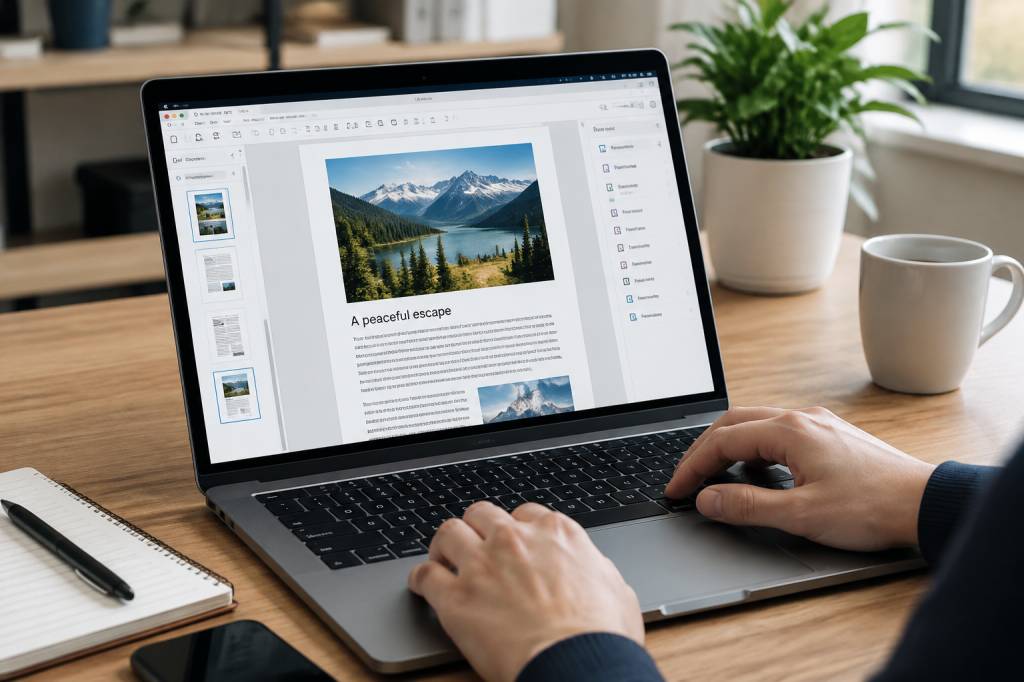
Un PDF bien conçu ressemble à une porte fermée à clé : son contenu reste fidèle à l’original, quel que soit l’écran ou l’imprimante. Mais que faire lorsqu’il faut corriger une date, réorganiser des pages ou transformer un formulaire papier en document interactif ? C’est là qu’Acrobat Pro révèle tout son potentiel. Une formation dédiée permet de passer du simple affichage à une véritable maîtrise de la modification et de la gestion des PDF.
Pour une équipe, un indépendant ou toute personne qui manipule régulièrement des documents, le gain est concret : moins d’allers-retours entre les logiciels, moins d’erreurs et des fichiers mieux protégés. L’objectif n’est pas de connaître chaque bouton par cœur, mais de choisir la bonne méthode au bon moment.
Pourquoi se former à Acrobat Pro ?
Le format PDF est partout : devis, contrats, rapports, brochures, formulaires administratifs, supports de cours… Pourtant, beaucoup d’utilisateurs le considèrent encore comme un document figé. Ils l’ouvrent, le lisent, puis cherchent une solution de fortune dès qu’une modification s’impose. Copier le texte dans un traitement de texte, retoucher le fichier, puis tenter de retrouver la mise en page : une opération simple peut vite devenir un petit chantier.
Acrobat Pro rassemble des outils pour modifier, organiser, convertir, commenter et sécuriser les PDF. Une formation aide à comprendre leurs possibilités, mais aussi leurs limites. Modifier un mot dans un paragraphe ne pose généralement pas de difficulté. Refaire entièrement une brochure dont les éléments sont aplatis dans une image, en revanche, demande une autre stratégie.
Le bon réflexe consiste donc à examiner le document avant d’agir. Le texte est-il sélectionnable ? Les pages sont-elles dans le bon ordre ? Le fichier contient-il des informations confidentielles ? En quelques secondes, ces questions orientent vers la fonction adaptée et évitent bien des manipulations inutiles.
Modifier le texte et les images sans abîmer la mise en page
La modification directe est l’une des fonctions les plus recherchées. Dans Acrobat Pro, l’outil de modification permet de corriger un texte existant, d’en ajuster certains attributs ou de déplacer des éléments. Selon la structure du fichier et les polices disponibles, le résultat peut toutefois varier. Un document PDF n’est pas toujours construit comme un fichier de traitement de texte : certains blocs sont indépendants, et leur alignement peut être délicat.
Imaginez un devis envoyé à un client, sur lequel une adresse doit être corrigée avant signature. Si le texte est accessible, la retouche peut être rapide. Mais si la modification provoque un décalage dans le bloc ou change la pagination, mieux vaut revenir au fichier source, lorsque celui-ci existe. Une formation apprend précisément à distinguer la correction ponctuelle de la refonte complète.
Les images peuvent également être remplacées, redimensionnées ou repositionnées. Là encore, mieux vaut travailler avec méthode : conserver une copie du document original, vérifier les marges et contrôler le résultat après enregistrement. Une petite modification peut parfois déplacer un élément voisin. Le zoom à l’écran est un allié précieux, mais il ne remplace pas une relecture intégrale.
Réorganiser, fusionner et alléger les documents
Un PDF peut contenir plusieurs dizaines de pages, et l’information utile ne se trouve pas toujours au bon endroit. Acrobat Pro permet de supprimer, déplacer, extraire ou faire pivoter des pages. Il devient ainsi possible de préparer une version courte d’un rapport, d’isoler une annexe ou de remettre dans le bon sens une page numérisée de travers.
Les fonctions de fusion et de combinaison facilitent aussi le rassemblement de documents de formats différents. Une proposition commerciale peut, par exemple, réunir une présentation, un devis et des conditions générales dans un seul fichier. Avant l’envoi, il reste essentiel de vérifier l’ordre des pages, les signets éventuels et la cohérence du document final.
Le poids des fichiers mérite également l’attention. Un PDF trop volumineux peut être difficile à envoyer ou à déposer sur une plateforme. L’optimisation permet de réduire sa taille, notamment en agissant sur les images et les éléments intégrés. Il existe cependant un compromis : une compression trop forte rend les visuels flous et les petits caractères pénibles à lire. Une formation aide à choisir le niveau adapté à l’usage, qu’il s’agisse d’archivage, d’impression ou de partage en ligne.
Transformer un document numérisé en texte exploitable
Un document obtenu par numérisation peut ressembler à une page de texte sans en contenir réellement. L’ordinateur voit alors une image, pas des mots que l’on peut rechercher ou copier. La reconnaissance optique de caractères permet d’analyser cette image et de créer une couche de texte exploitable.
Cette fonction est précieuse pour rendre consultables des factures archivées, des formulaires papier ou d’anciens dossiers. Après reconnaissance, il devient souvent possible de rechercher un nom ou une référence dans le fichier. Il faut néanmoins contrôler le résultat : une lettre mal imprimée, une page inclinée ou un tableau dense peuvent entraîner des erreurs. Un « 0 » peut être lu comme un « O », et une date mal interprétée n’a rien d’anecdotique lorsqu’elle figure sur un contrat.
La bonne pratique consiste à vérifier les passages importants après le traitement, en particulier les noms propres, les montants, les dates et les numéros. Acrobat Pro accélère la lecture du document, mais ne dispense pas d’un contrôle humain. Le logiciel fait le gros du travail ; l’œil attentif garde le dernier mot.
Créer des formulaires PDF pratiques
Un formulaire PDF bien conçu évite les feuilles imprimées, les réponses éparpillées et les informations manquantes. Avec Acrobat Pro, il est possible d’ajouter des champs de texte, des cases à cocher, des listes de choix et des boutons. Un formulaire d’inscription peut ainsi recueillir les coordonnées, les préférences et les autorisations au même endroit.
La qualité d’un formulaire dépend autant de son ergonomie que de ses champs. Les libellés doivent être explicites, les zones de saisie assez grandes et l’ordre de navigation logique. Si l’utilisateur doit deviner où inscrire son adresse ou comment transmettre le document, le formulaire n’a pas fini son travail.
La formation permet aussi d’apprendre à tester le fichier dans différentes situations : saisie à l’écran, enregistrement, impression et ouverture sur plusieurs appareils. Certaines fonctions peuvent se comporter différemment selon le lecteur utilisé. Mieux vaut donc vérifier le résultat avant de diffuser largement le document.
Commenter et collaborer sans multiplier les versions
Lorsqu’un document passe entre plusieurs mains, les courriels du type « j’ai changé la version que tu m’avais renvoyée » peuvent vite transformer un simple échange en labyrinthe. Les outils de commentaire d’Acrobat Pro offrent une manière plus claire de travailler : annotation, surlignage, note, ajout de texte ou demande de correction restent associés aux pages concernées.
Pour préparer une brochure, par exemple, une personne peut signaler une coquille directement à côté du passage, tandis qu’une autre propose une modification sur une image. Les retours sont alors plus faciles à suivre qu’une liste de remarques dispersées dans un message. Il convient toutefois de définir une règle commune : qui relit, qui applique les changements et quelle version fait foi ?
Une bonne habitude consiste à nommer les fichiers de façon explicite et à archiver les versions importantes. « Rapport_final_vraiment_final_2.pdf » peut faire sourire, mais rarement gagner du temps. Une convention simple, fondée sur le nom du document, la date et le statut, limite les confusions.
Protéger les informations et partager en confiance
Un PDF peut contenir bien plus que ce qui apparaît à l’écran : commentaires, métadonnées ou passages masqués. Avant de transmettre un document, il faut donc vérifier qu’aucune donnée sensible ne subsiste. Masquer un texte avec un rectangle noir ne suffit pas toujours : le contenu peut rester sélectionnable ou récupérable.
Acrobat Pro propose des outils de caviardage destinés à supprimer réellement des éléments sensibles. Après leur application, il est prudent de contrôler le fichier et d’effectuer une recherche sur les termes concernés. Pour un document contenant des données personnelles ou des informations commerciales, cette vérification n’est pas un détail de finition, mais une étape de sécurité.
La protection par mot de passe et les restrictions d’utilisation peuvent compléter ces précautions. Il faut toutefois choisir ces paramètres selon le besoin réel. Un mot de passe oublié peut bloquer un collaborateur aussi sûrement qu’un accès non autorisé. La sécurité efficace est celle qui protège sans rendre le travail quotidien impossible.
Penser à l’accessibilité et à la qualité du document
Un PDF doit être lisible, mais il devrait aussi être utilisable par le plus grand nombre. L’accessibilité passe notamment par une structure logique, des titres correctement définis, un ordre de lecture cohérent et des textes alternatifs pour les images porteuses d’information. Un document composé uniquement d’images peut être inaccessible aux lecteurs d’écran et difficile à parcourir.
Acrobat Pro offre des outils de vérification qui aident à repérer certains problèmes. Ils ne remplacent pas une revue complète, mais constituent un bon point de départ. Pour un rapport destiné au public, une brochure institutionnelle ou un document de formation, cette attention améliore l’expérience de lecture de nombreuses personnes.
Il faut aussi contrôler les détails souvent négligés : contraste des textes, taille des caractères, orientation des pages et qualité des liens. Un lien qui mène vers une ancienne page ou une police trop petite peut ruiner l’impression générale, même si le fichier est techniquement bien construit.
Ce qu’une formation efficace doit vous apprendre
Une formation Acrobat Pro utile ne se limite pas à une visite guidée des menus. Elle part des situations rencontrées dans le travail quotidien et permet de répéter les manipulations sur des exemples concrets. Corriger un document, préparer un formulaire, traiter une numérisation et sécuriser un fichier sont des exercices plus parlants qu’une longue liste de fonctions.
Avant de choisir un parcours, il est pertinent de vérifier qu’il correspond à son niveau et à ses objectifs. Une personne qui souhaite seulement assembler des pièces jointes n’a pas les mêmes besoins qu’un service qui gère des formulaires complexes ou des documents confidentiels.
-
Pour débuter : découvrir l’interface, enregistrer et exporter, commenter et réorganiser les pages.
-
Pour un usage régulier : modifier le texte, fusionner des fichiers, optimiser leur taille et traiter les documents numérisés.
-
Pour un usage avancé : créer des formulaires, appliquer le caviardage, contrôler l’accessibilité et définir des méthodes de travail partagées.
La pratique compte autant que les explications. Après une session, prenez un document non sensible et reproduisez les gestes appris : extraire quelques pages, ajouter un commentaire, réduire le poids du fichier ou lancer une reconnaissance de texte. Cette répétition transforme peu à peu les commandes en réflexes.
Faire du PDF un outil de travail, pas un obstacle
Acrobat Pro ne sert pas uniquement à ouvrir un fichier et à cliquer sur « enregistrer ». Il peut devenir un véritable atelier documentaire : on y corrige, organise, vérifie et protège des contenus qui circulent chaque jour entre collègues, clients et partenaires.
Une formation bien choisie apporte surtout une méthode. On apprend à identifier le type de PDF, à sélectionner l’outil approprié, à vérifier le résultat et à préserver une copie de référence. Ce sont des gestes simples, mais leur effet se mesure rapidement : moins de versions égarées, des documents plus légers et des informations mieux maîtrisées.
Le PDF paraît parfois immobile, comme une page enfermée derrière une vitre. Pourtant, avec les bons outils et quelques habitudes solides, il devient malléable, partageable et plus accessible. Et quand le document cesse de résister, on peut enfin consacrer son énergie à ce qu’il contient plutôt qu’à la manière de le réparer.