
Formation bash : maîtriser les commandes essentielles du terminal Linux
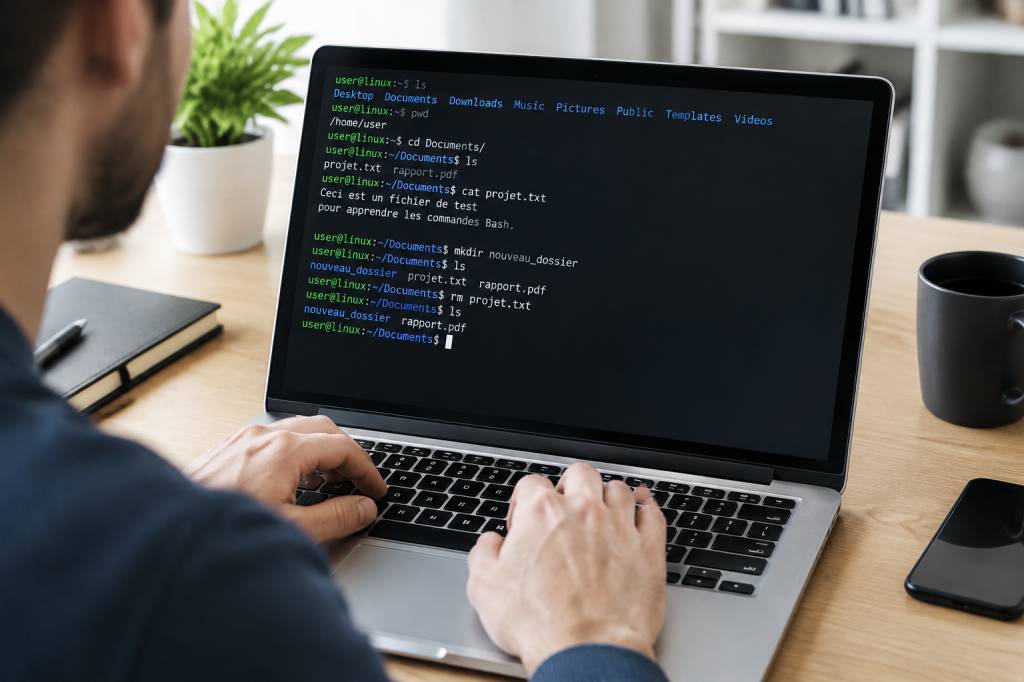
Formation bash : maîtriser les commandes essentielles du terminal Linux
Le terminal Linux intimide parfois au premier regard. Une fenêtre sobre, un curseur qui clignote et aucune icône pour venir à la rescousse : on se croirait devant la porte d’une salle réservée aux initiés. Pourtant, quelques commandes suffisent pour commencer à s’y sentir chez soi. Avec Bash, l’interpréteur de commandes le plus répandu sur Linux, vous pouvez naviguer dans vos fichiers, automatiser des tâches et mieux comprendre ce qui se passe sous le capot de votre ordinateur.
Apprendre Bash ne consiste pas à mémoriser une encyclopédie de commandes. L’essentiel est de comprendre les gestes de base, de savoir lire les messages affichés et de prendre de bonnes habitudes avant d’agir. Voici un parcours pratique pour apprivoiser le terminal, une commande après l’autre.
Comprendre le terminal et Bash
Le terminal est l’interface dans laquelle vous saisissez des instructions. Bash les interprète, puis demande au système de les exécuter. Imaginez un atelier : le terminal est l’établi, Bash l’artisan qui comprend vos consignes, et les commandes sont les outils que vous lui confiez.
Une ligne de commande se compose souvent d’un nom de commande suivi d’options et d’arguments. Dans ls -l Documents, par exemple, ls demande à afficher le contenu d’un dossier, -l choisit un affichage détaillé et Documents désigne le dossier concerné. Les espaces séparent les éléments : une petite règle, mais une source fréquente d’erreurs lorsqu’on débute.
Pour ouvrir un terminal, utilisez l’application correspondante dans votre environnement Linux. Vous pouvez aussi accéder à une console distante grâce à un outil de connexion sécurisé, mais mieux vaut d’abord s’exercer sur votre propre ordinateur. Un environnement de test vous permettra d’apprendre sans risquer de modifier des fichiers importants.
Se repérer dans l’arborescence
Avant de déplacer ou de modifier quoi que ce soit, il faut savoir où l’on se trouve. La commande pwd affiche le chemin du dossier courant. C’est votre point de repère, l’équivalent de regarder le nom de la rue avant de poursuivre une promenade.
pwdPour découvrir les fichiers et dossiers présents à cet endroit, utilisez ls. Quelques options rendent son résultat plus utile :
ls -laffiche des détails, comme les droits d’accès, la taille et la date de modification ;ls -amontre aussi les éléments cachés, dont le nom commence par un point ;ls -lhprésente les tailles dans un format plus facile à lire.
Pour changer de dossier, la commande à retenir est cd. Par exemple, cd Documents vous fait entrer dans le dossier « Documents ». La commande cd .. remonte d’un niveau dans l’arborescence, tandis que cd ~ vous ramène à votre dossier personnel.
Linux distingue les majuscules des minuscules. « Photos » et « photos » peuvent donc désigner deux dossiers différents. Cette précision peut sembler tatillonne, mais le terminal ne devine pas ce que vous aviez en tête : il suit les caractères que vous avez réellement saisis.
Créer, copier, déplacer et supprimer
Une fois vos repères pris, vous pouvez gérer les fichiers depuis le terminal. Pour créer un dossier, utilisez mkdir. Pour fabriquer un fichier vide, la commande touch est pratique :
mkdir essais_bashcd essais_bashtouch notes.txtLa commande cp copie un fichier. Ainsi, cp notes.txt copie.txt crée une copie nommée « copie.txt ». Pour déplacer un fichier ou modifier son nom, utilisez mv :
mv copie.txt archive.txtLa même commande sert à transférer un fichier dans un autre dossier, à condition d’indiquer sa destination. Ces opérations sont utiles, mais la suppression mérite une attention particulière. rm efface un fichier, généralement sans le placer dans une corbeille. Prenez donc l’habitude de vérifier le chemin avant de valider.
rm notes.txtLa commande rm -r permet de supprimer un dossier et son contenu. Elle est puissante : une erreur de chemin peut entraîner la perte de nombreux fichiers. Évitez de recopier une commande trouvée en ligne sans comprendre chaque élément, surtout lorsqu’elle contient des options de suppression. En cas de doute, affichez d’abord le contenu du dossier avec ls.
Lire et rechercher dans les fichiers
Pour afficher rapidement le contenu d’un petit fichier texte, la commande cat convient. Mais si le fichier est long, tout son contenu défile d’un coup. Utilisez plutôt less, qui permet de parcourir le texte progressivement. Vous pouvez quitter cet affichage avec la touche q.
Pour ne lire que le début ou la fin d’un fichier, pensez à head et tail. Par défaut, ces commandes affichent quelques lignes. L’option -n permet d’en préciser le nombre :
head -n 5 journal.txttail -n 20 journal.txtVous cherchez une expression dans un fichier ? grep effectue cette recherche. Par exemple, grep "erreur" journal.txt affiche les lignes contenant le mot recherché. Avec l’option -i, la recherche ignore la différence entre majuscules et minuscules.
Pour repérer un fichier dans une arborescence, find est un allié précieux. Cette commande accepte plusieurs critères, comme le nom ou le type de fichier. Voici une recherche simple dans le dossier courant :
find . -name "*.txt"Le point désigne le dossier courant. Les guillemets évitent que le caractère de remplacement soit interprété trop tôt par Bash. Cette petite précaution est utile dès que les noms ou les motifs contiennent des caractères particuliers.
Comprendre les chemins et les caractères spéciaux
Un chemin absolu part de la racine du système et commence par une barre oblique, comme /home/lea/Documents. Un chemin relatif dépend du dossier dans lequel vous vous trouvez. Si vous êtes déjà dans « /home/lea », le chemin Documents suffit pour atteindre le dossier correspondant.
Certains caractères ont un rôle particulier dans Bash. L’astérisque * représente une suite quelconque de caractères. Ainsi, ls *.jpg affiche les fichiers dont le nom se termine par « .jpg ». Le point d’interrogation ? représente un seul caractère. Ces raccourcis permettent de traiter plusieurs fichiers, mais vérifiez toujours la sélection avant une opération de déplacement ou de suppression.
Les noms de fichiers comportant des espaces doivent être encadrés par des guillemets. Par exemple :
cd "Mes projets"cp "bilan annuel.txt" Archives/Autre réflexe utile : la touche de tabulation complète souvent le nom d’un fichier ou d’un dossier. Saisissez les premières lettres, puis appuyez sur cette touche. Bash complète le nom lorsqu’il n’y a pas d’ambiguïté, ou vous propose plusieurs possibilités. C’est plus rapide et cela limite les erreurs de frappe.
Relier des commandes et gagner du temps
Le terminal devient particulièrement intéressant lorsque plusieurs commandes collaborent. Le caractère |, appelé barre verticale, transmet le résultat d’une commande à la suivante. Par exemple, ls -l | less affiche la liste détaillée des fichiers dans un affichage que vous pouvez parcourir.
Vous pouvez aussi rediriger un résultat vers un fichier. Le caractère > crée un fichier ou remplace son contenu ; le caractère >> ajoute le résultat à la fin d’un fichier existant :
ls -l > liste.txtdate >> liste.txtAttention à la différence : une simple redirection avec > peut écraser le contenu déjà présent. Avant de l’utiliser sur un fichier important, vérifiez votre commande et le nom de sa destination.
Bash conserve aussi l’historique des commandes saisies. La flèche vers le haut permet de retrouver une instruction précédente, que vous pouvez modifier avant de la relancer. La commande history affiche une liste de commandes récentes. Et si une instruction s’éternise, Ctrl+C permet généralement de l’interrompre.
Lire les messages d’erreur et demander de l’aide
Un message d’erreur n’est pas un verdict : c’est souvent une indication sur ce qui manque. « Aucun fichier ou dossier de ce type » signale généralement un chemin incorrect, une faute de frappe ou une différence de casse. « Permission refusée » indique que votre compte ne dispose pas des droits nécessaires pour effectuer l’action.
La commande man ouvre le manuel d’une commande. Essayez, par exemple, man ls pour consulter les options de ls. Les pages de manuel peuvent être denses, mais elles sont une source fiable pour vérifier le fonctionnement d’une commande. Pour commencer, vous pouvez aussi saisir une commande suivie de l’option --help, lorsqu’elle est disponible.
Vous rencontrerez parfois sudo, qui lance une commande avec des droits administrateur après authentification. Ces droits donnent davantage de pouvoir, mais aussi davantage de responsabilités. N’utilisez pas sudo pour contourner un message sans en comprendre la cause : une commande mal choisie peut modifier des éléments essentiels du système.
Un exercice pour prendre confiance
La meilleure façon d’apprendre est de pratiquer sur un terrain sans risque. Dans votre dossier personnel, créez un dossier d’exercice, ajoutez quelques fichiers, puis entraînez-vous à les lister, les copier et les rechercher. Voici une courte séquence pour démarrer :
mkdir -p ~/atelier_bashcd ~/atelier_bashtouch notes.txt idees.txtls -lcp notes.txt notes_copie.txtfind . -name "*.txt"grep "Bash" notes.txtLa dernière commande ne trouvera rien tant que le mot « Bash » n’aura pas été ajouté à « notes.txt ». C’est normal : les commandes ne font que ce que les fichiers et les instructions leur permettent de faire. Pour écrire quelques mots dans un fichier, un éditeur de texte graphique est un bon choix lorsque l’on débute.
Chaque essai vous apprend à lire les chemins, à repérer les options et à anticiper le résultat. Ne cherchez pas à retenir toutes les commandes en une journée. Gardez plutôt une petite fiche avec celles que vous utilisez souvent, et vérifiez vos instructions avant les actions irréversibles.
Installer une routine de travail solide
Maîtriser Bash, c’est surtout acquérir une méthode : vérifier son emplacement avec pwd, examiner le contenu avec ls, puis agir avec la commande adaptée. En cas d’incertitude, prenez le temps de consulter l’aide ou de tester sur une copie. Ces quelques secondes de prudence valent mieux qu’une longue séance de récupération de fichiers.
Le terminal n’est pas une porte réservée aux spécialistes. C’est un outil précis, parfois austère, mais étonnamment souple dès que l’on en comprend la grammaire. Commencez par naviguer, créez un dossier d’essai, puis reliez peu à peu les commandes. Un jour, vous vous surprendrez à accomplir en quelques frappes une tâche qui vous semblait autrefois enfouie dans les menus. Et le curseur qui clignote ? Il n’attend pas une formule magique : simplement votre prochaine instruction.